Comparte tu QR y consigue tus primeros clientes
Imprime el póster con tu QR, comparte tu enlace y prueba la tarjeta en tu propio celular.
Con la tarjeta publicada, tus clientes se inscriben escaneando tu QR o abriendo tu enlace. Así lo pones a la vista y lo pruebas antes de ofrecerlo.
Antes de empezar
- Tu tarjeta publicada. Si aún no lo está, sigue Crea y publica tu tarjeta de sellos.
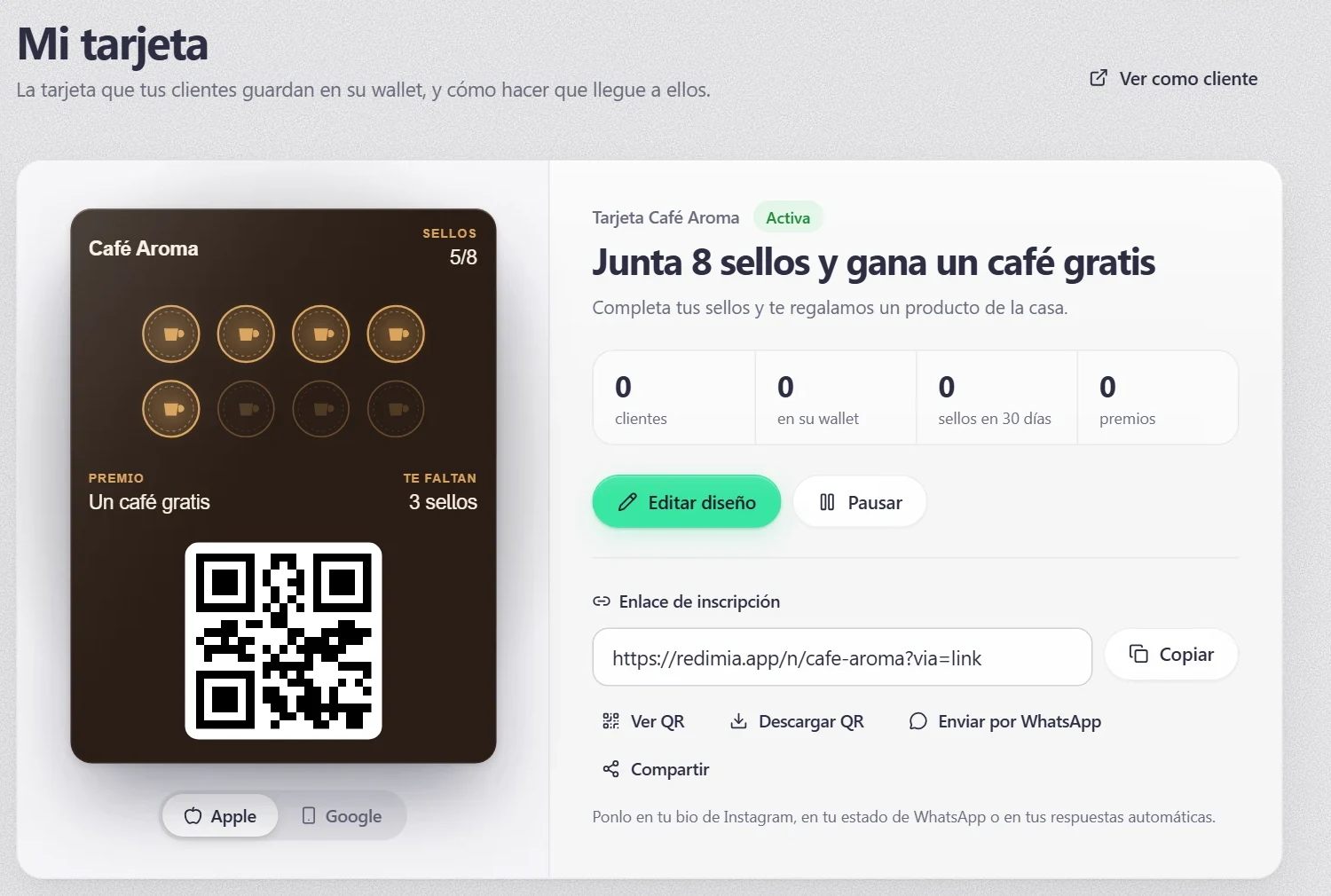
Abre Mi tarjeta
Ahí está tu enlace de inscripción, con los botones Copiar, Ver QR, Descargar QR, Enviar por WhatsApp y Compartir. Ponlo en tu bio de Instagram, en tu estado de WhatsApp o en tus respuestas automáticas.
Toca Ver como cliente para abrir la página que verán tus clientes.
Imprime el póster
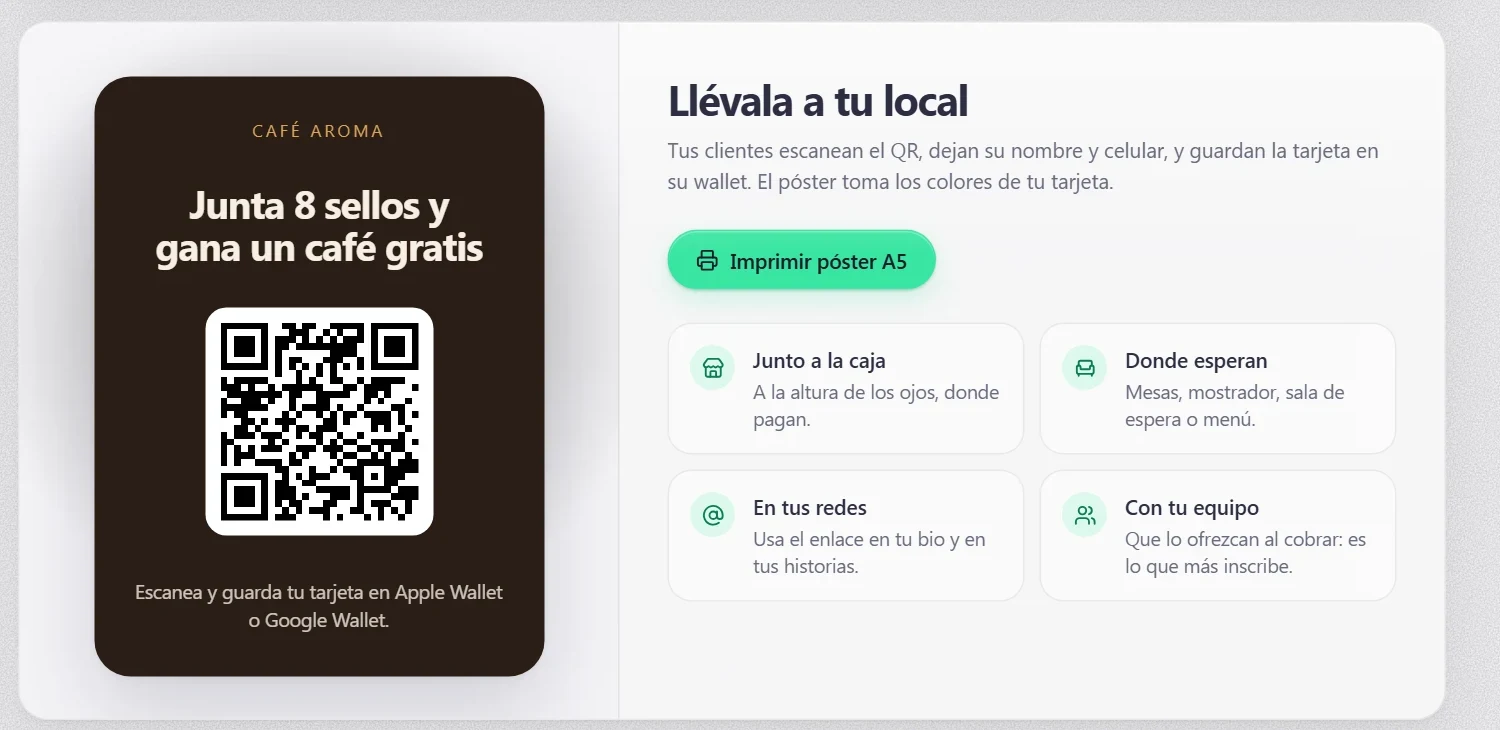
Más abajo, en Llévala a tu local, toca Imprimir póster A5. El póster toma los colores de tu tarjeta y lleva tu QR y tu premio.
Ponlo donde lo vean
Junto a la caja, a la altura de los ojos, y donde la gente espera: mesas, mostrador o sala de espera. Lo que más inscribe es que tu equipo lo ofrezca al cobrar: «¿Ya tienes nuestra tarjeta? Escanea aquí y te sello esta compra».
Pruébala en tu celular
Escanea tu propio QR con la cámara, inscríbete y guarda la tarjeta en tu wallet, como lo hará un cliente. Así sabes qué ve y puedes explicarlo. Los pasos están en Cómo guardar tu tarjeta en el celular.
Sella tu primera visita
Abre Escanear y sellar y sella la tarjeta que acabas de guardar. Mira cómo el sello aparece en tu celular en unos segundos. Con eso completas la guía Pon en marcha tu tarjeta.
Si algo no sale
El QR no inscribe a nadie
Revisa que la tarjeta esté publicada: en Mi tarjeta debe decir Activa. Si dice que está pausada, toca Activar.
¿Puedo usar mi propio diseño de póster?
Sí. Toca Descargar QR y ponlo en tu diseño. Usa el QR tal cual, sin recortarlo ni cambiarle los colores.