Cómo sellar una tarjeta en caja
Escanea la tarjeta del cliente, registra la compra y entrega el premio cuando la completa.
Así se registra cada compra en caja. Funciona en cualquier celular o computadora con cámara, sin instalar nada, y el sello le llega al cliente en su celular al instante.
Antes de empezar
- Un usuario del equipo. El dueño lo crea en Configuración → Equipo y te manda el enlace para crear tu contraseña.
- La tarjeta del negocio publicada.
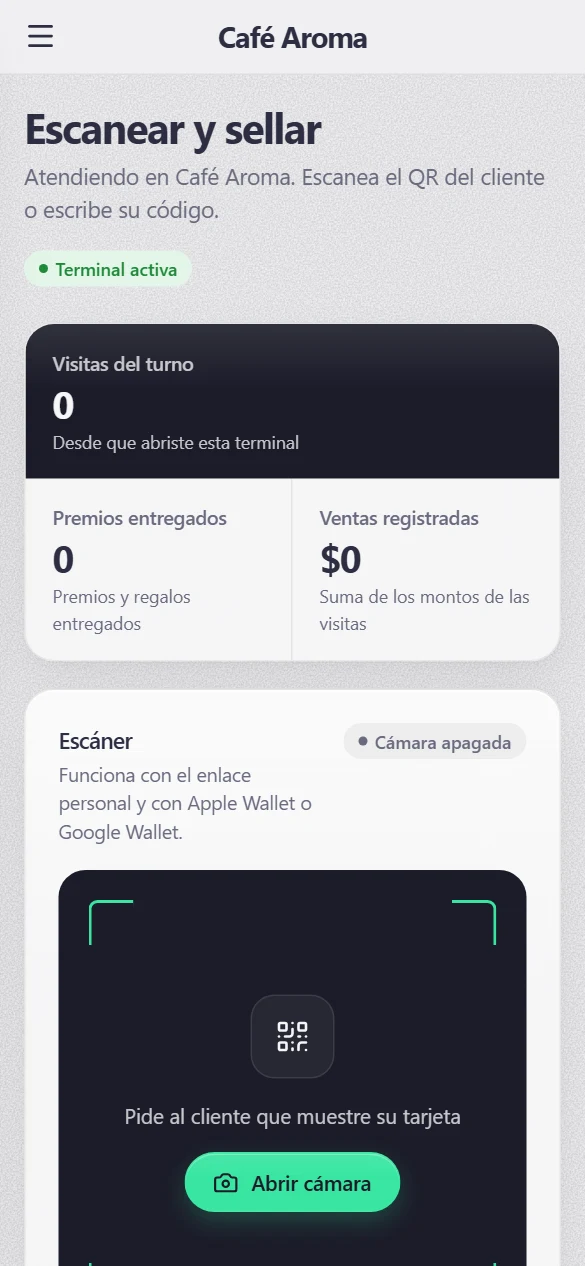
Abre Escanear y sellar
Entra a redimia.app/ingresar con tu correo y contraseña. Si tu usuario es de caja, se abre directo Escanear y sellar. Si el negocio tiene varios locales, elige arriba en cuál estás atendiendo.
Guarda la página en la pantalla de inicio del celular de caja para abrirla con un toque.
Pide la tarjeta al cliente
El cliente abre su tarjeta en Apple Wallet, en Google Wallet o en el enlace que recibió al inscribirse. Todas muestran un código QR.
Escanea el código
Toca Abrir cámara y apunta al QR. Si la cámara no lo lee, pídele al cliente el código manual, que está en la parte de atrás de su tarjeta (en Google Wallet, en los detalles), escríbelo en Código manual (por ejemplo, K7M3-QX2A) y toca Buscar tarjeta.
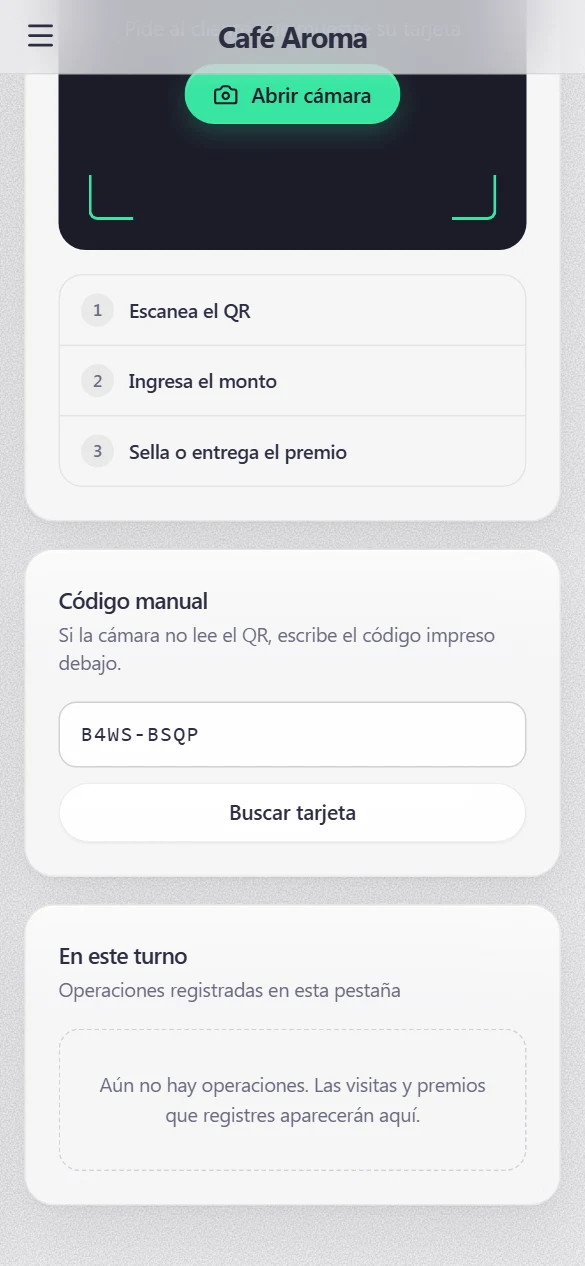
Escribe el valor de la compra
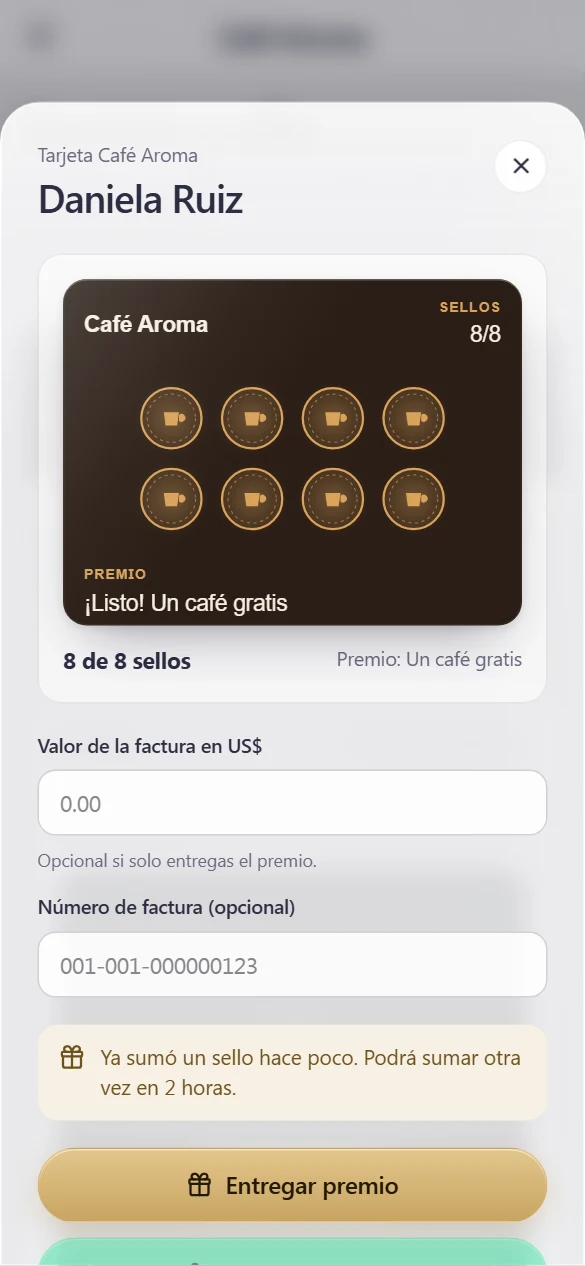
Aparece el nombre del cliente con sus sellos o puntos. Escribe el valor de la factura. Si tu negocio tiene servicios, marca los que se hicieron. El número de factura es opcional.
En una tarjeta de puntos, debajo del valor ves cuántos puntos va a sumar esa compra.
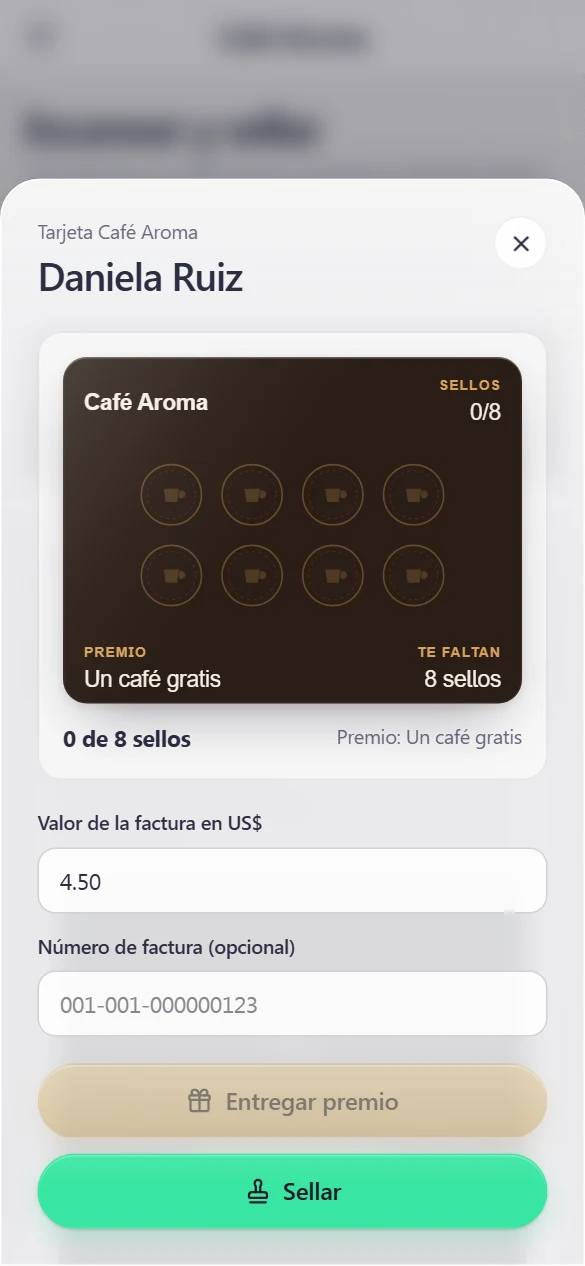
Toca Sellar
El botón dice Sellar o Sumar puntos, según tu tarjeta. Listo: el sello aparece en el celular del cliente en unos segundos. Toca Escanear otra tarjeta para seguir.
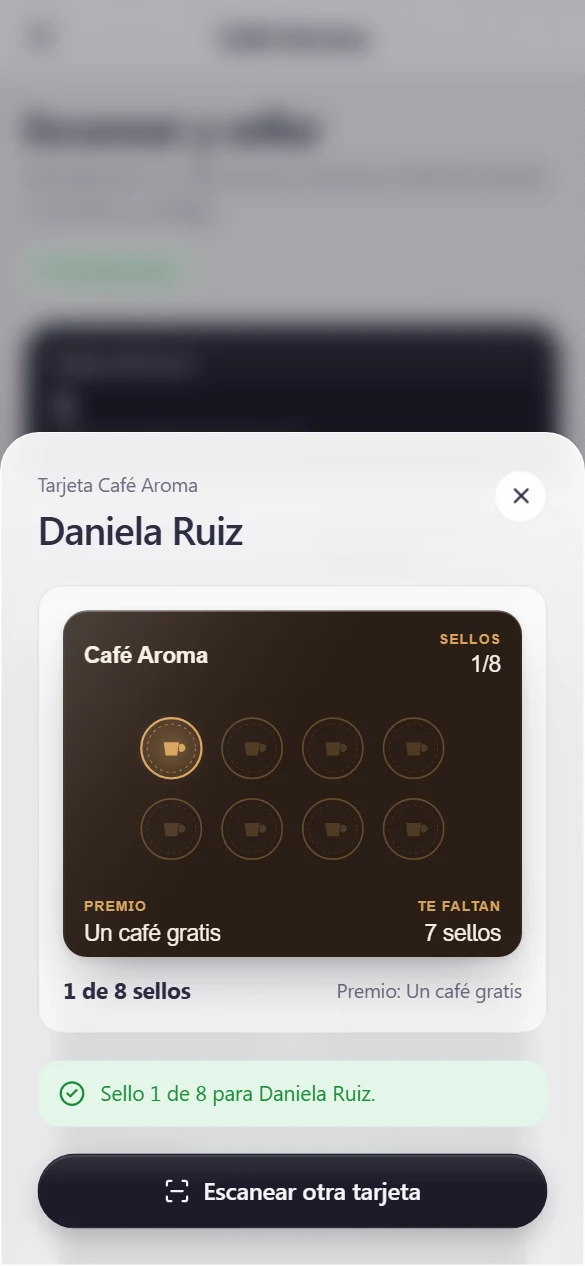
Entrega el premio cuando la complete
Cuando el cliente completa su tarjeta, aparece el botón dorado Entregar premio. Si además está comprando, usa Entregar premio y sumar compra para hacer las dos cosas de una vez.
Si algo no sale
La cámara no se abre
Revisa que el navegador tenga permiso para usar la cámara (en los ajustes del sitio). Mientras tanto, escribe el código manual que está en la parte de atrás de la tarjeta del cliente.
El botón Sellar está gris
Falta el valor de la factura o, si tu negocio tiene servicios, marcar al menos uno.
Dice «Elige arriba en qué local estás atendiendo»
Tu negocio tiene varios locales y tu usuario puede sellar en cualquiera. Elige el local en la lista de arriba. El dueño puede asignarte un local fijo en Configuración → Equipo para que no tengas que elegirlo.
Dice «Ya sumó un sello hace poco»
La tarjeta tiene un tiempo mínimo entre sellos para evitar sellos repetidos. El mensaje indica cuándo puede volver a sumar.
La tarjeta está llena y el cliente compra sin canjear
Toca Registrar compra: la venta queda registrada sin sumar sellos, y el premio sigue esperándolo.