Crea y publica tu tarjeta de sellos
Abre tu cuenta, agrega tu local, diseña la tarjeta con su premio y publícala.
En unos 10 minutos tu negocio tiene su tarjeta lista para que tus clientes la guarden en su celular. Empiezas con 15 días gratis, sin tarjeta de crédito.
Antes de empezar
- Un correo al que tengas acceso, para recibir el código de confirmación.
- La dirección de tu local. El logo es opcional: sin logo, la tarjeta muestra el nombre del negocio.
Crea tu cuenta
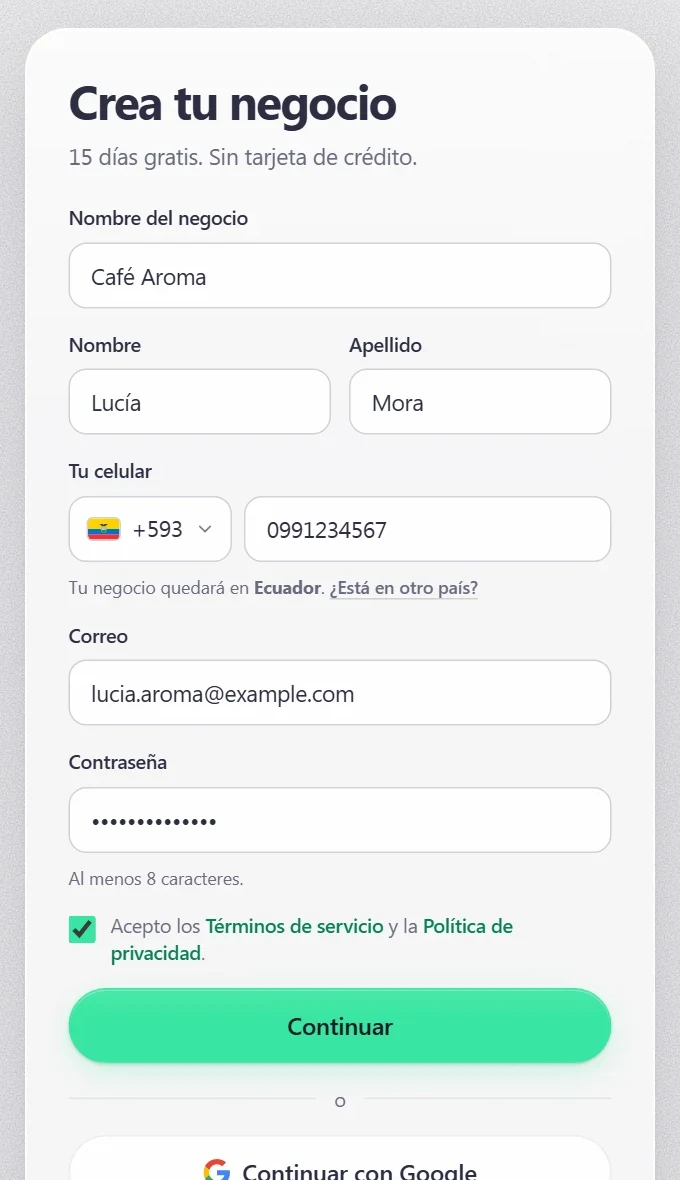
Entra a redimia.app/registro y escribe el nombre de tu negocio, tu nombre, tu celular, tu correo y una contraseña. Acepta los términos y toca Continuar. Si usas Gmail, también puedes tocar Continuar con Google.
Confirma tu correo
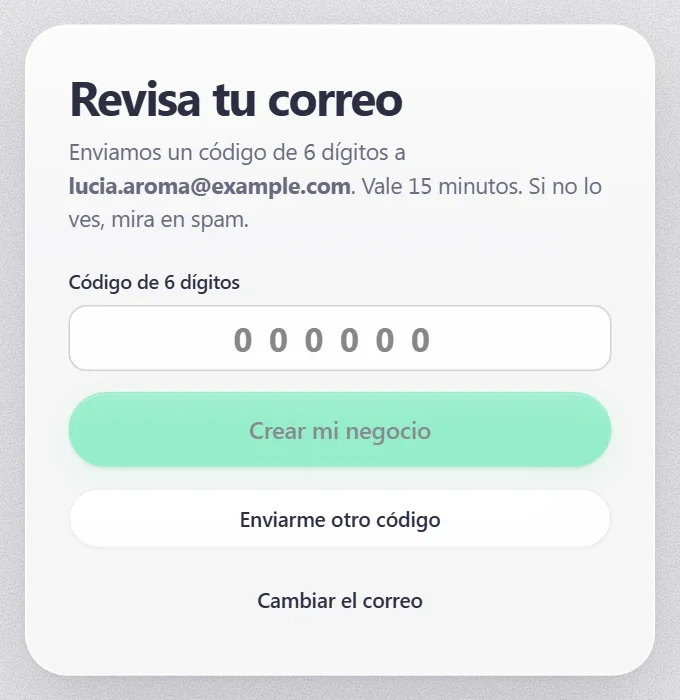
Te llega un código de 6 dígitos. Escríbelo y toca Crear mi negocio. El código vale 15 minutos; si no lo ves, revisa la carpeta de spam o toca Enviarme otro código.
Sigue la guía de inicio
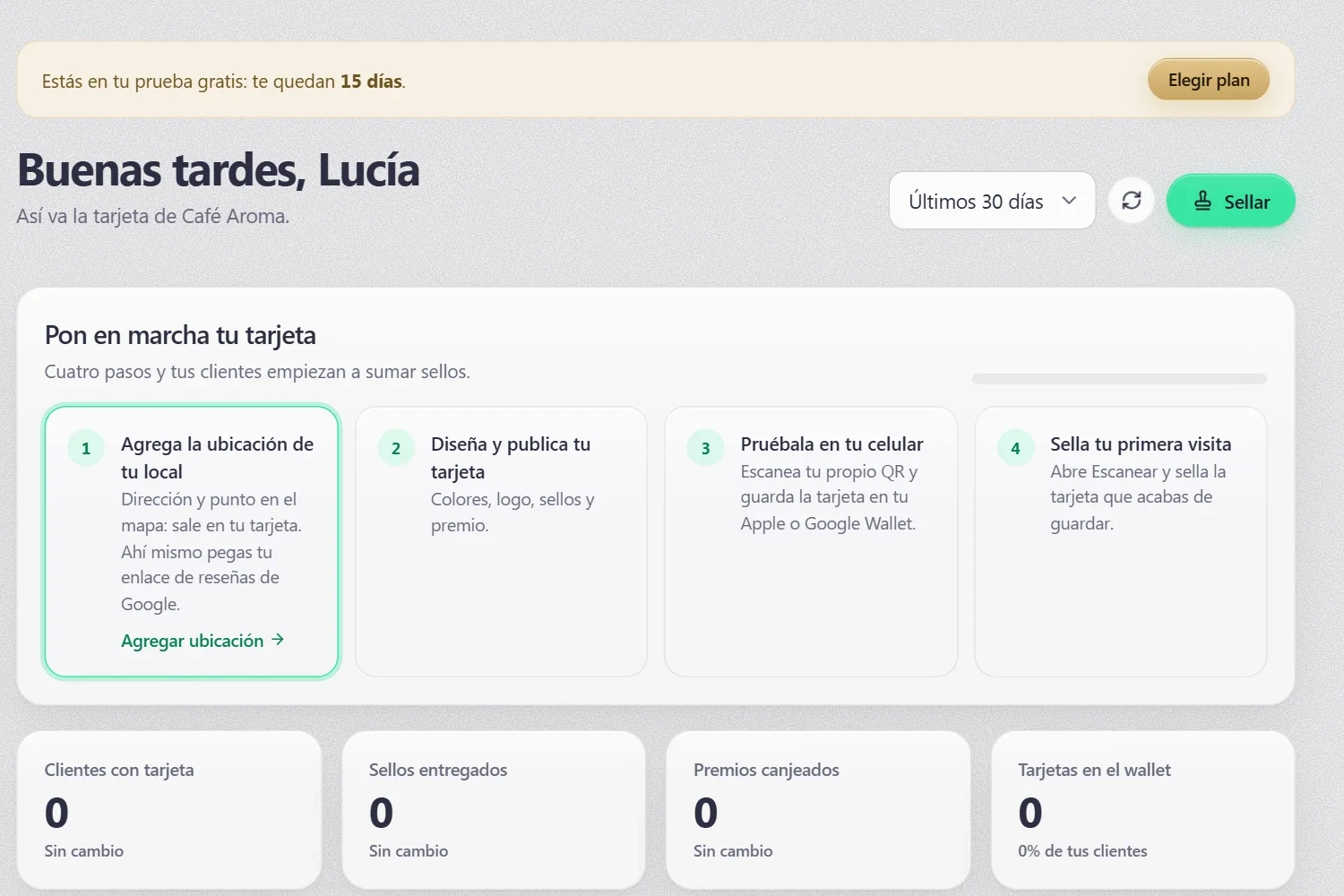
Al entrar ves una bienvenida y un recorrido corto por el panel. En Resumen queda la guía Pon en marcha tu tarjeta con 4 pasos; el que toca hacer ahora está resaltado.
Agrega la ubicación de tu local
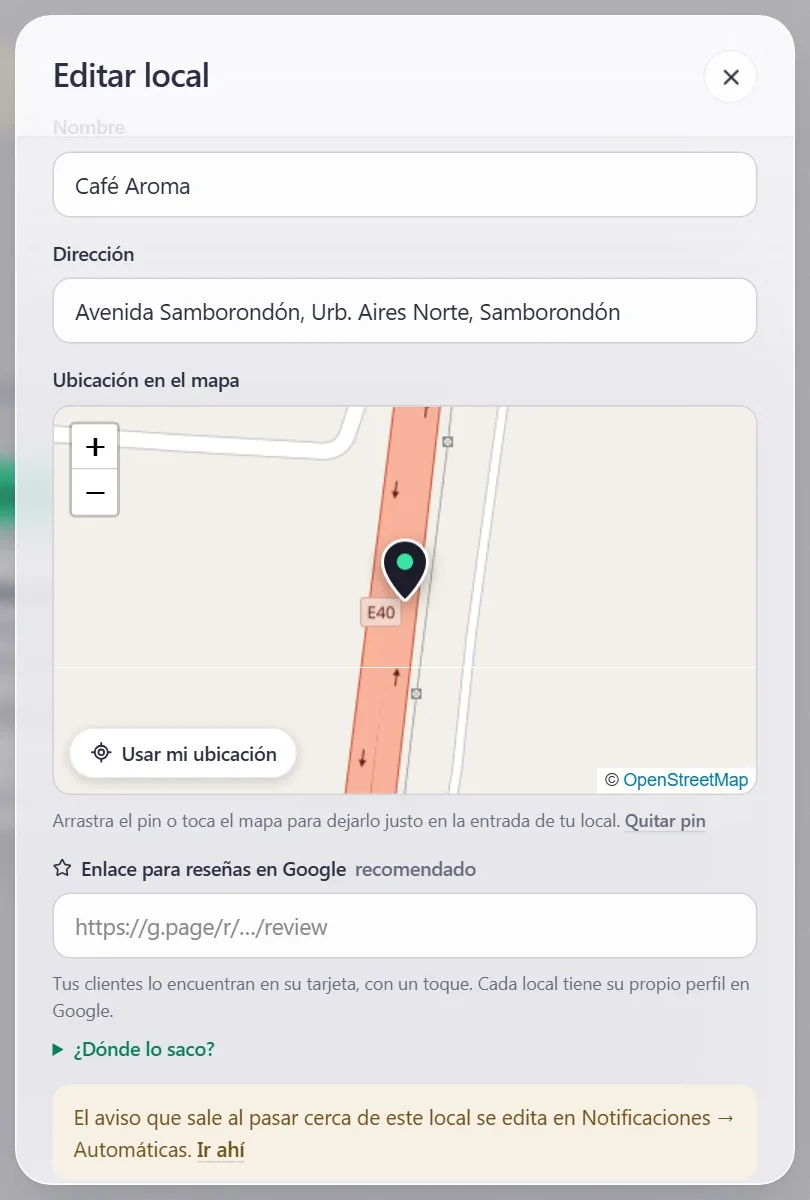
Toca Agregar ubicación. Escribe la dirección, elige una de las sugerencias y arrastra el pin hasta la entrada de tu local. Toca Guardar. La dirección sale en tu tarjeta, y la tarjeta aparece sola en el celular del cliente cuando pasa cerca.
Si tienes tu enlace de reseñas de Google, pégalo aquí mismo: tus clientes lo encuentran en su tarjeta.
Elige sellos o puntos y una plantilla
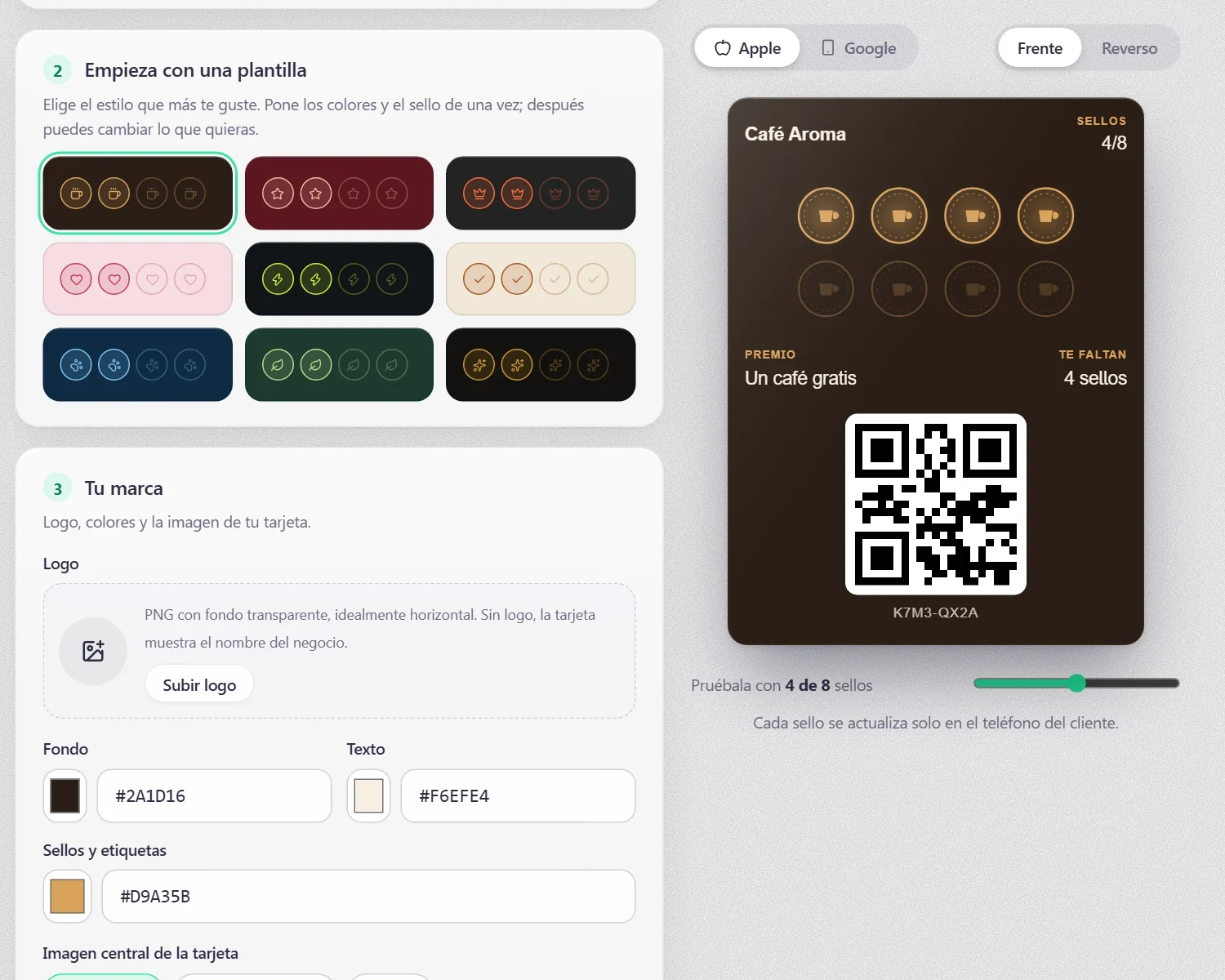
Abre Mi tarjeta. Elige Sellos si tus ventas se parecen (cafés, cortes, lavadas) o Puntos si los montos varían mucho. Toca una plantilla para poner colores y sello de una vez, y sube tu logo si tienes uno: PNG con fondo transparente, mejor horizontal. A la derecha ves la tarjeta tal como la verán tus clientes.
Define el premio
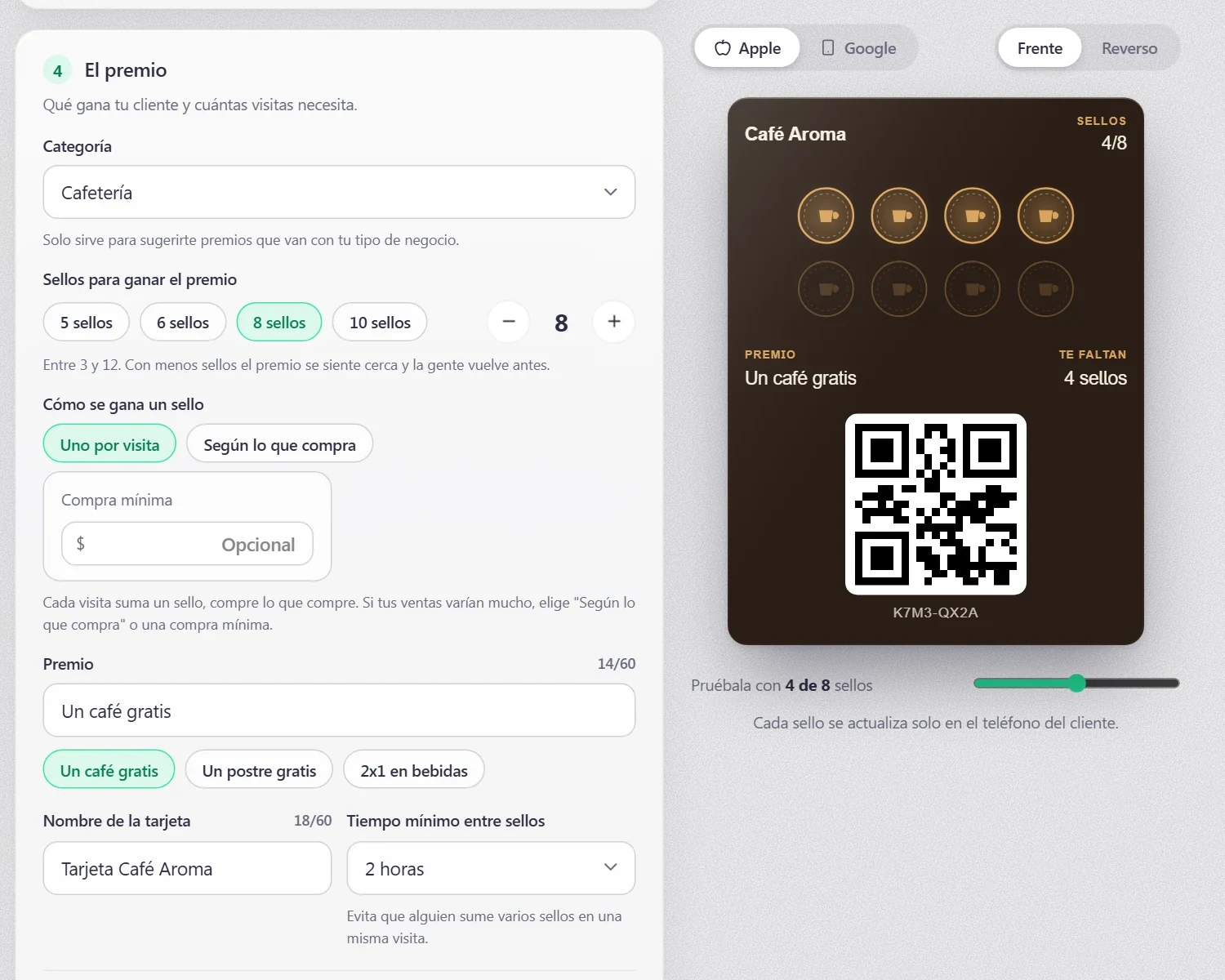
Elige tu categoría para ver premios sugeridos, cuántos sellos pide el premio (entre 3 y 12) y si cada visita suma un sello o se gana según lo que compra. Escribe el premio y el tiempo mínimo entre sellos, que evita sumar varios en una misma visita.
Con menos sellos el premio se siente cerca y la gente vuelve antes. Para empezar, 6 a 8 sellos funcionan bien.
Publica tu tarjeta
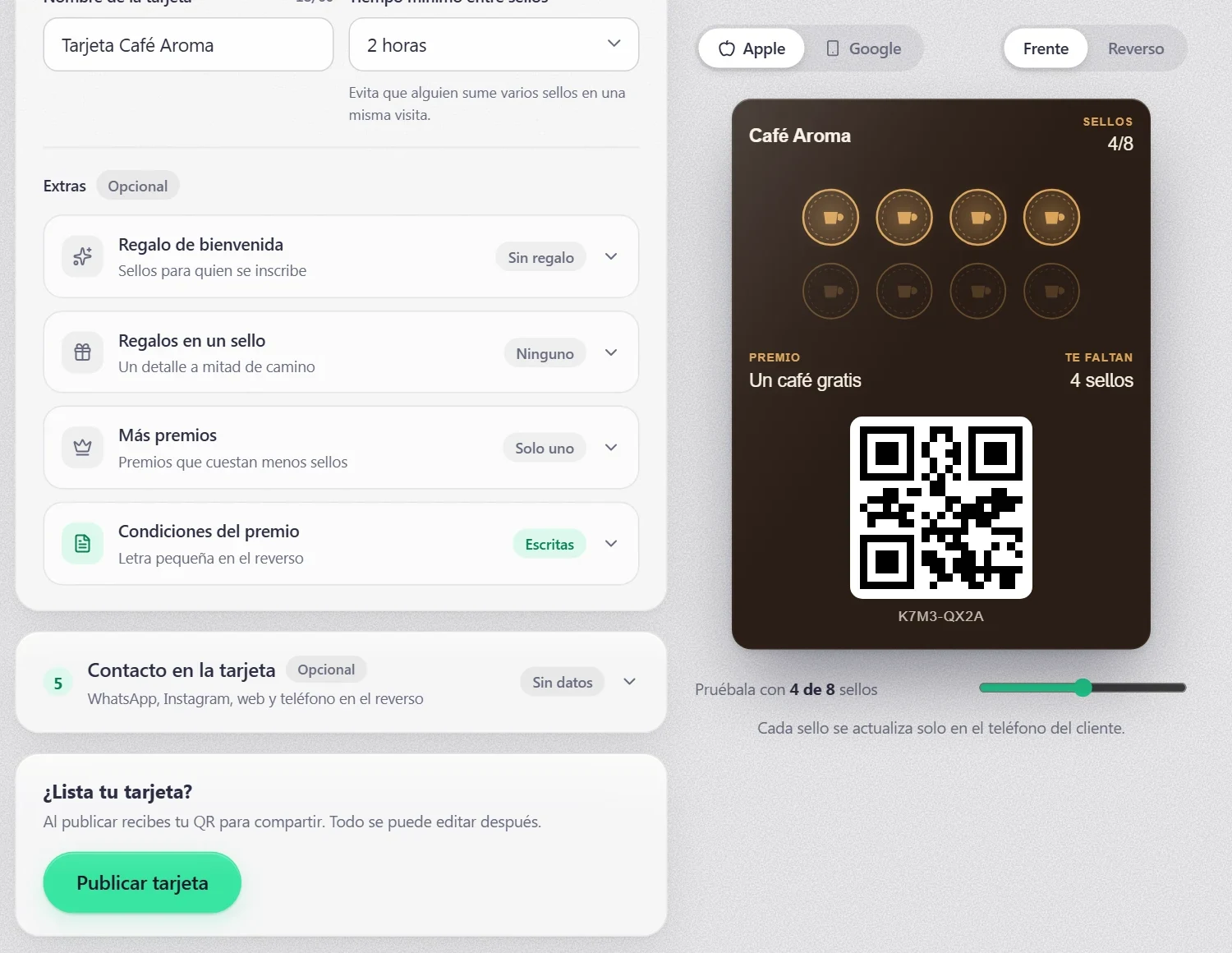
Al final del editor toca Publicar tarjeta. Desde ese momento tu QR y tu enlace inscriben clientes. Todo se puede cambiar después, y las tarjetas que tus clientes ya guardaron se actualizan solas.
Si algo no sale
No me llega el código
Revisa spam y promociones. El código vale 15 minutos: si pasó ese tiempo, toca Enviarme otro código. Si escribiste mal el correo, toca Cambiar el correo.
No puedo diseñar la tarjeta
Primero agrega la ubicación de tu local: la tarjeta la necesita para avisar a tus clientes cuando pasan cerca.
¿Puedo cambiar el premio después de publicar?
Sí. Edita en Mi tarjeta → Editar diseño y toca Publicar cambios. Las tarjetas que tus clientes ya guardaron se actualizan solas.