Agrega y administra tus locales
Suma sucursales con su dirección y su pin en el mapa, pon el enlace de reseñas de cada una y compara cómo le va a cada local.
Cada local tiene su dirección y su punto en el mapa. Con eso la tarjeta aparece sola en la pantalla del cliente cuando pasa cerca, tu equipo sella en el local correcto y ves cuánto vende cada uno.
Antes de empezar
- Cuántos locales tiene cada plan: Esencial 1, Pro 3 y Negocio 10. Si necesitas más, escríbenos desde Suscripción → ¿Más locales? Contáctanos. Durante la prueba gratis puedes tener hasta 10.
Abre Configuración → Locales
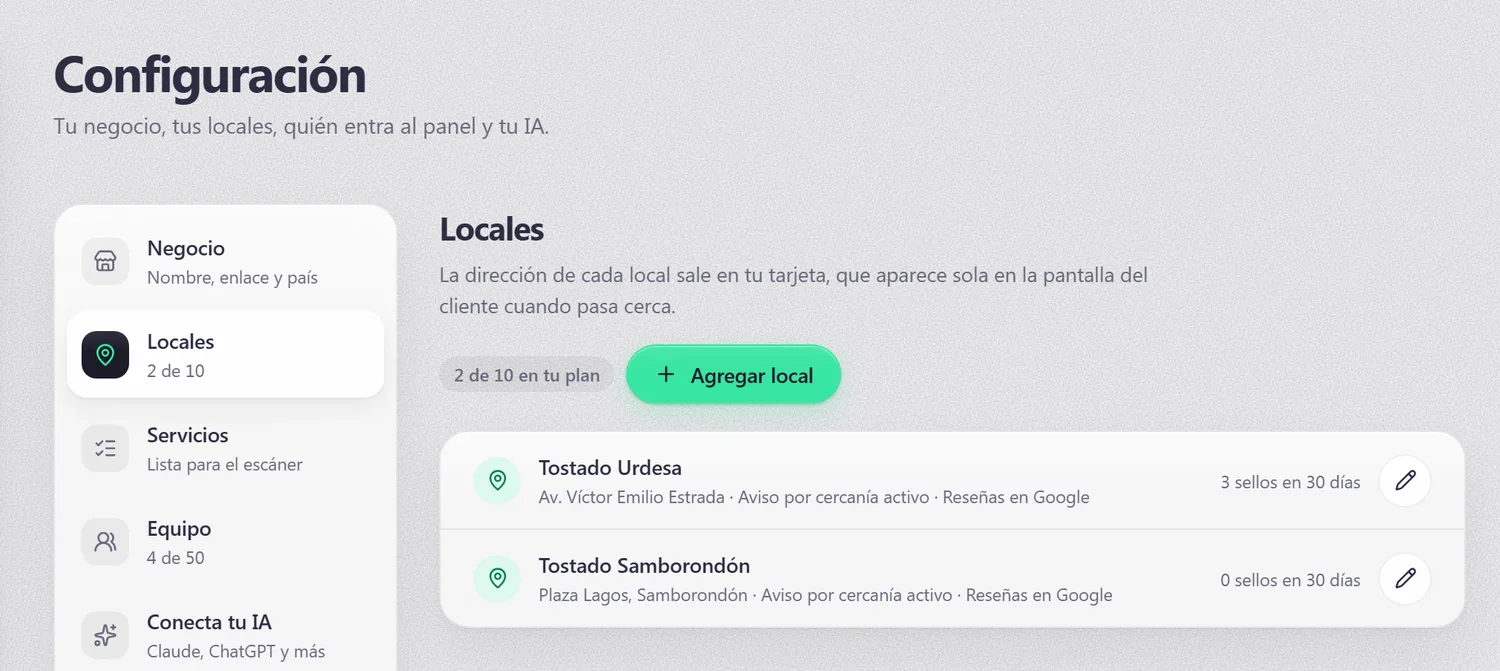
Toca tu nombre al pie del menú y abre Configuración. En Locales ves cada sucursal con su dirección, si tiene el aviso por cercanía activo y cuántos sellos registró en los últimos 30 días. Arriba ves cuántos locales usas de los que trae tu plan.
Agrega el local
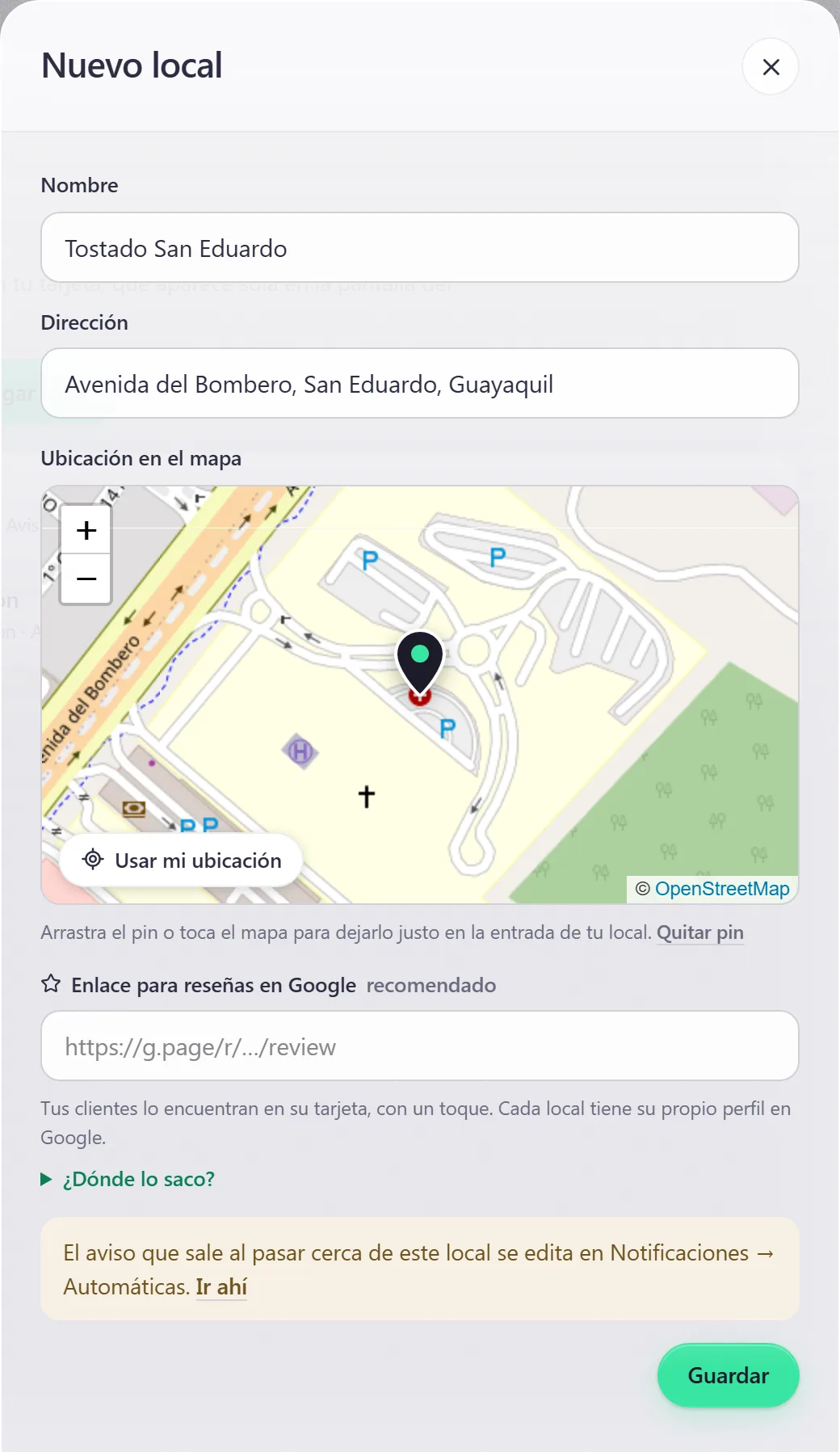
Toca Agregar local y escribe un nombre que tu equipo reconozca, por ejemplo el del barrio o el centro comercial. Escribe la dirección, elige una de las sugerencias y revisa el pin: arrástralo o toca el mapa para dejarlo justo en la entrada. Si estás en el local, toca Usar mi ubicación. Toca Guardar.
El pin es lo que hace que la tarjeta aparezca cuando el cliente pasa cerca. Ponlo en la puerta, no en el centro de la manzana.
Pega el enlace de reseñas de Google
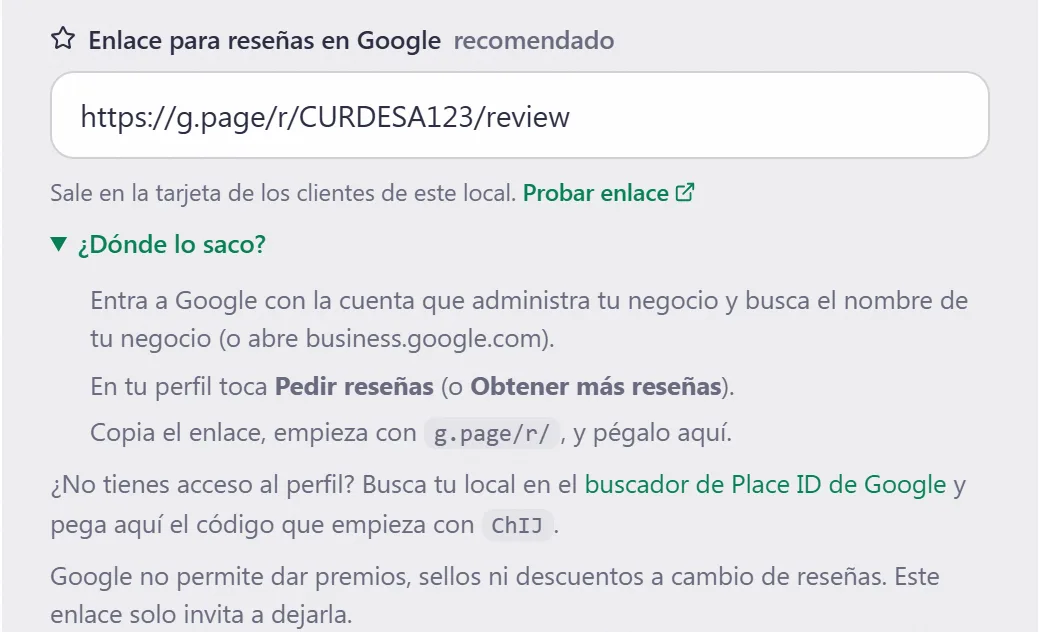
Solo en el plan Negocio. Cada local tiene su propio perfil en Google, así que cada uno lleva su propio enlace. Para sacarlo, entra a Google con la cuenta que administra tu negocio, abre tu perfil, toca Pedir reseñas y copia el enlace que empieza con g.page/r/. Pégalo en Enlace para reseñas en Google y toca Probar enlace para ver que abre la ventana de reseña. Si no tienes acceso al perfil, toca ¿Dónde lo saco?: ahí está el buscador del código de tu local.
Google no permite dar premios, sellos ni descuentos a cambio de reseñas. El enlace solo invita a dejarla.
Asigna a tu equipo su local
En Configuración → Equipo, elige en qué locales sella cada persona. Si alguien tiene un solo local, el escáner lo usa siempre y no tiene que elegirlo. Si puede sellar en varios, elige el local arriba del escáner cada vez que empieza su turno.
Compara tus locales
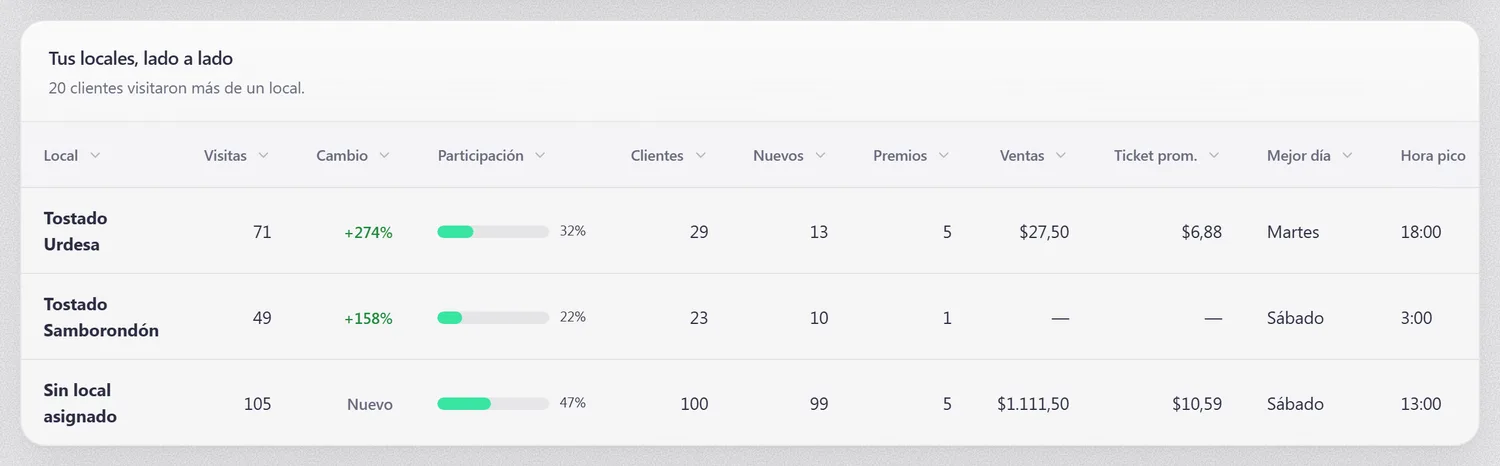
En Estadísticas → Locales y equipo ves cada local lado a lado: visitas, cambio frente al periodo anterior, clientes nuevos, premios, ventas, ticket promedio, mejor día y hora pico. Disponible en el plan Negocio y durante la prueba.
Si ves una fila Sin local asignado, son sellos de alguien que no eligió su local al sellar. Asígnale su local en Equipo para que los números de cada sucursal sean exactos.
Si algo no sale
Dice que mi cuenta no permite más locales
Llegaste al límite de tu plan. Cámbiate a un plan con más locales en Suscripción, o escríbenos desde ¿Más locales? Contáctanos si necesitas más de 10.
Dice «Mismo enlace de reseñas que…»
Pegaste el mismo enlace en dos locales, y todas sus reseñas terminan en un solo perfil de Google. Abre cada local y pega el enlace de su propio perfil.
Quiero cerrar un local
Toca el lápiz junto al local y luego Eliminar. Sus sellos y ventas se conservan en tus estadísticas. Tu negocio siempre necesita al menos un local.
El aviso por cercanía no le llega a mis clientes
Revisa que el local tenga el pin en el mapa: en la lista debe decir Aviso por cercanía activo. Por ahora ese aviso aparece en iPhone; en Android la tarjeta no sale sola en la pantalla. El texto del aviso se edita en Notificaciones → Automáticas.