Conoce a tus clientes y sus visitas
Busca a cualquier cliente, mira cuánto ha venido y gastado, revisa cada visita con su factura y exporta tu lista.
En Clientes está cada persona que tiene tu tarjeta y cada visita que registró tu equipo. Sirve para saber quién viene, quién está por ganar su premio y quién dejó de venir.
Abre Clientes
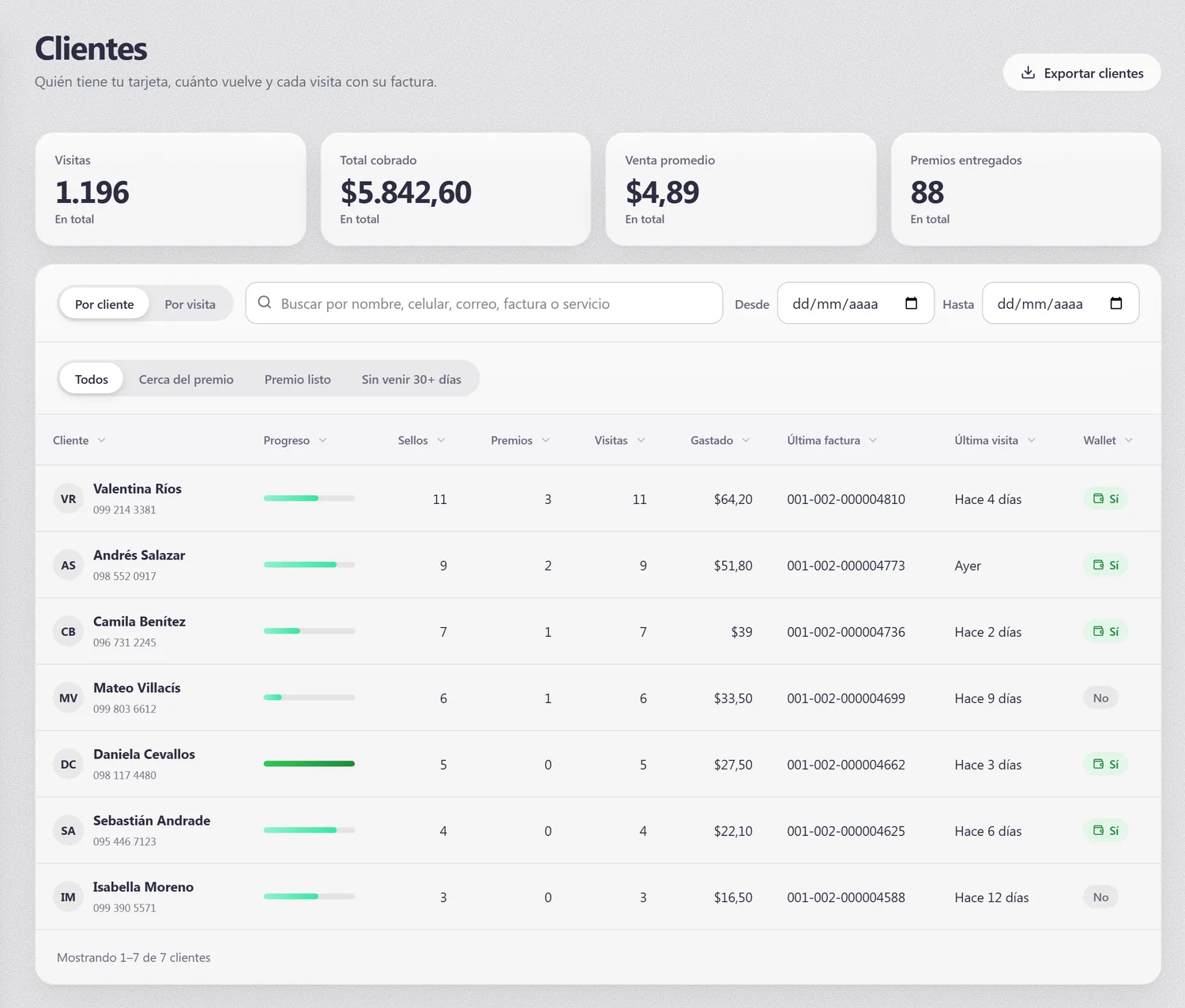
Arriba ves el total de visitas, lo cobrado, la venta promedio y los premios entregados. Debajo, en Por cliente, cada persona con su avance al premio, sellos, premios, visitas, lo que ha gastado, su última factura, su última visita y si guardó la tarjeta en su wallet.
Lo cobrado y las facturas aparecen cuando tu equipo escribe el valor de la compra al sellar.
Busca y filtra
Escribe en el buscador un nombre, celular, correo, número de factura o servicio. Toca Cerca del premio, Premio listo o Sin venir 30+ días para ver solo esos clientes, o elige fechas en Desde y Hasta para contar solo las visitas de ese periodo. Toca el título de una columna para ordenar o filtrar por ella.
Abre la ficha de un cliente
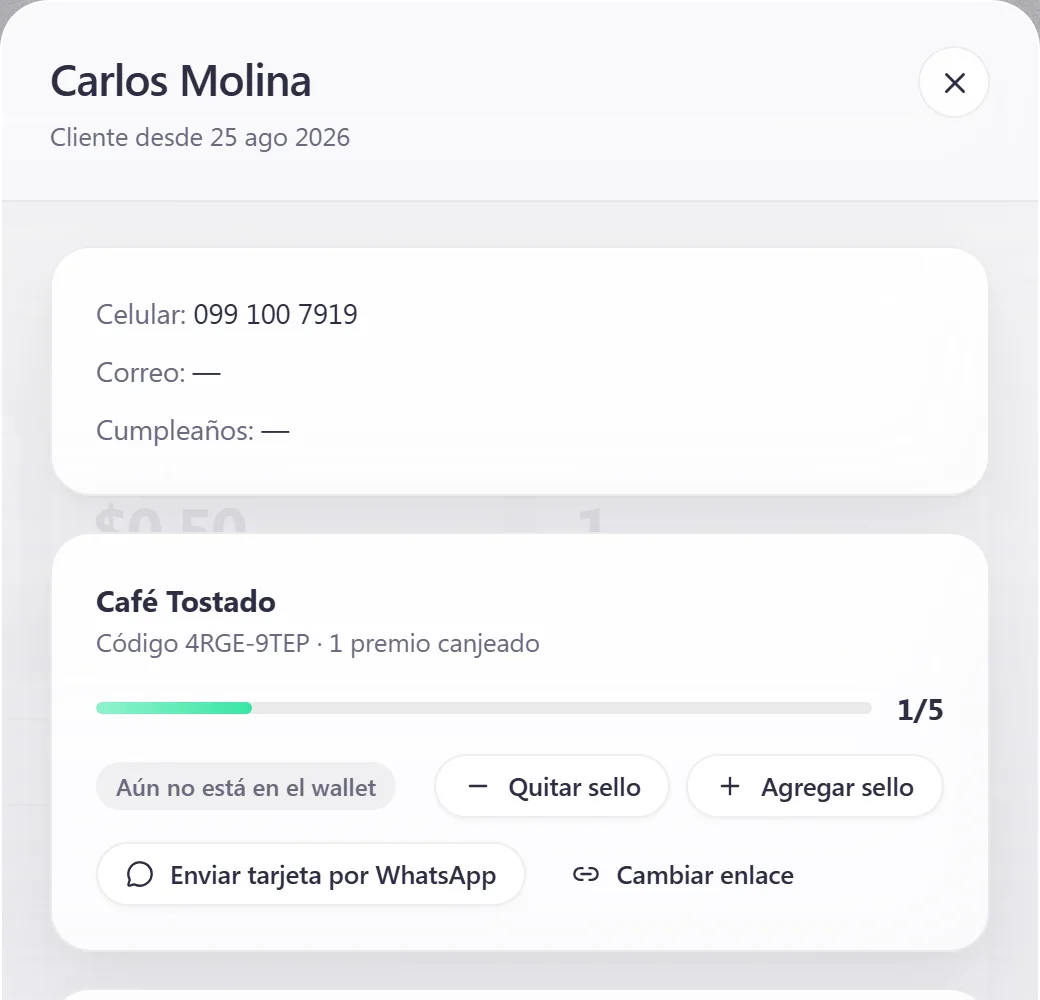
Toca su nombre. Ves sus datos, su tarjeta con los sellos que lleva y si está en su wallet. Desde ahí puedes Enviar tarjeta por WhatsApp, corregir sus sellos y Cambiar enlace si perdió el celular.
Desde el plan Pro, la ficha también muestra el historial de cada visita: cuándo vino, en qué local y quién lo atendió.
Revisa cada visita en Por visita
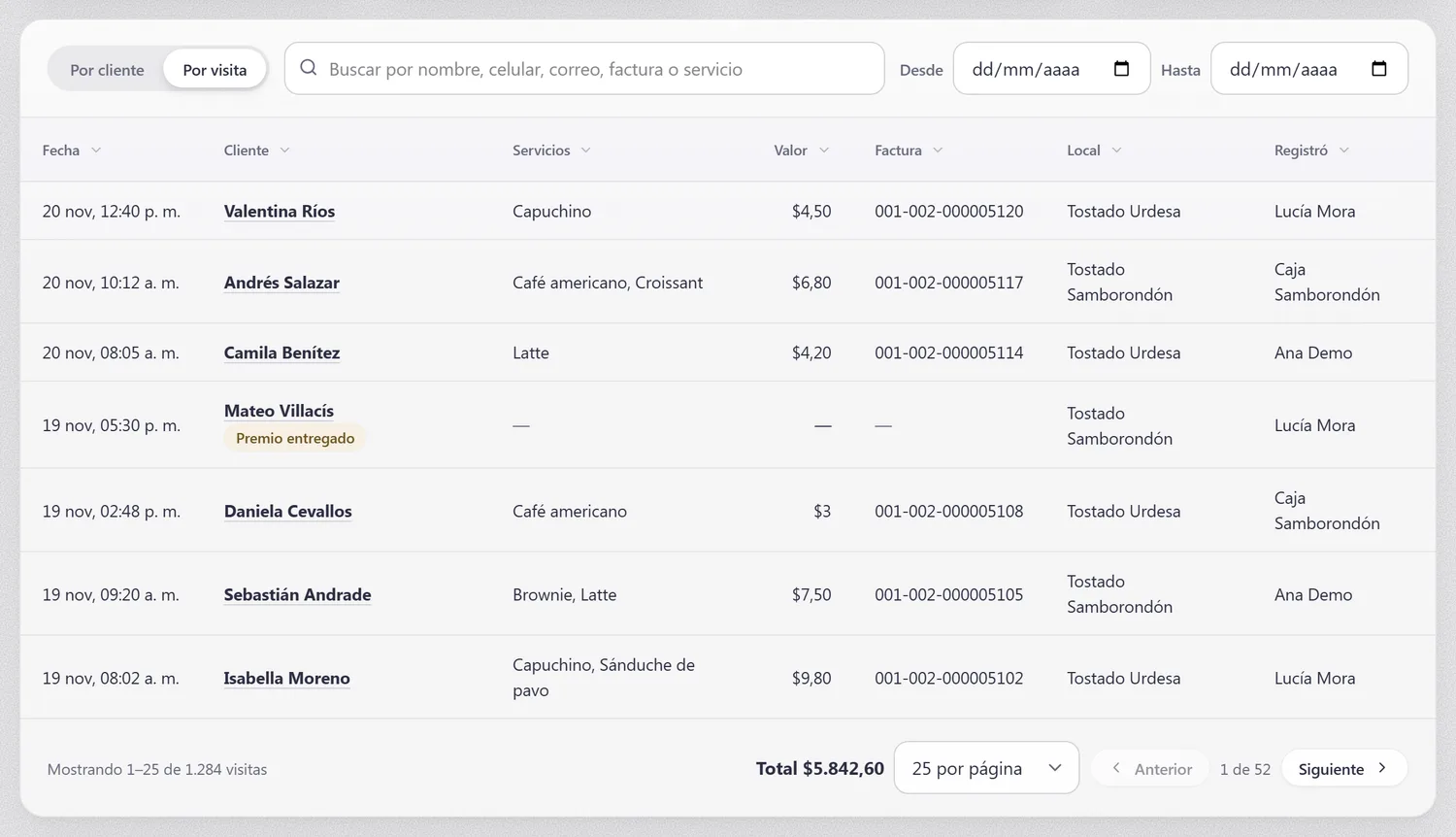
Cambia a Por visita para ver cada sello y cada premio entregado, con la fecha, el cliente, los servicios, el valor, la factura, el local y quién lo registró. Abajo ves el total del periodo. Sirve para cuadrar la caja o encontrar una factura.
Exporta tu lista
Toca Exportar clientes (o Exportar visitas si estás en Por visita). Se descarga un archivo CSV que abres en Excel o Google Sheets, con los filtros y las fechas que tengas puestos. Solo el dueño ve este botón.
Si algo no sale
Un cliente me pide borrar sus datos
Abre su ficha y toca Eliminar datos. Se borran su nombre, celular, correo y cumpleaños, y su tarjeta deja de funcionar. Sus visitas quedan de forma anónima en tus estadísticas. No se puede deshacer.
Un cliente aparece dos veces
Se inscribió dos veces, por ejemplo con otro correo. Los sellos no se pueden juntar: pídele que use una sola tarjeta y corrige los sellos de esa con Sellé por error o falta un sello.
Los administradores no ven Exportar ni Eliminar
Es a propósito: los administradores ven clientes y visitas, pero solo el dueño exporta, corrige sellos o borra datos.